Domain personal-in-ulm.de kaufen?
Wir ziehen mit dem Projekt
personal-in-ulm.de um.
Sind Sie am Kauf der Domain
personal-in-ulm.de interessiert?
domain@kv-gmbh.de · 0541-91531010
Domain personal-in-ulm.de kaufen?
Wie kann ich Excel in Word umwandeln?
Um Excel in Word umzuwandeln, kannst du die Excel-Tabelle markieren und kopieren. Anschließend fügst du sie in Word ein, indem du die Option "Einfügen" im Menü auswählst. Alternativ kannst du die Excel-Tabelle als Bild speichern und dann in Word einfügen. Eine weitere Möglichkeit ist die Verwendung von speziellen Konvertierungsprogrammen oder Online-Tools, die Excel-Dateien in Word-Dokumente umwandeln können. Es ist wichtig zu beachten, dass die Formatierung möglicherweise angepasst werden muss, um ein optimales Ergebnis zu erzielen. **
Wie kopiere ich Excel Tabelle in Word?
Um eine Excel-Tabelle in Word zu kopieren, öffnen Sie zunächst die Excel-Datei und markieren Sie die gewünschte Tabelle. Klicken Sie dann mit der rechten Maustaste auf die markierte Tabelle und wählen Sie "Kopieren". Öffnen Sie nun das Word-Dokument, an der Stelle, an der Sie die Tabelle einfügen möchten, klicken Sie mit der rechten Maustaste und wählen Sie "Einfügen". Alternativ können Sie auch die Tastenkombination "Strg + C" zum Kopieren und "Strg + V" zum Einfügen verwenden. Stellen Sie sicher, dass die Tabelle richtig formatiert ist und passen Sie gegebenenfalls die Größe an, um sie optimal in Ihr Word-Dokument einzufügen. **

Ähnliche Suchbegriffe für BüroTechnik---Word-Excel
Top-Angebote
Produkte zum Begriff BüroTechnik---Word-Excel:
-
Microsoft Word 2019Microsoft Word 2019: das effiziente Programm für die Textverarbeitung Texte am Computer zu erstellen, zählt sowohl für Privatpersonen als auch für Büroangestellte zu den alltäglichen Aufgaben. Im privaten Bereich ist dies beispielsweise notwendig, um Geburtstagseinladungen zu schreiben, um Leistungen bei einer Versicherung einzufordern oder um ein Abonnement zu kündigen. Geschäftliche Anwender erstellen Rechnungen oder verfassen Verträge. Für all diese Aufgaben ist ein hochwertiges Textverarbeitungsprogramm notwendig. Microsoft Word 2019 eignet sich dafür hervorragend. Bei dieser Version handelt es sich um kein Abo. Wenn Sie die Lizenz einmal erworben haben, können Sie sie so lange verwenden, wie Sie es wünschen. Texte erstellen und mit grafischen Inhalten anreichern In vielen Fällen ist es sinnvoll, nicht nur reinen Text zu verwenden, sondern auch verschiedene grafische Inhalte. Wenn...84,99 €*Versand: 0,00 €Sichere Weiterleitung zum Anbieter


-
Wie teuer ist Word und Excel?
Wie teuer ist Word und Excel? Word und Excel sind Teil des Microsoft Office-Pakets, das in verschiedenen Versionen und Lizenzmodellen erhältlich ist. Die Preise können je nach Version, Lizenztyp und Anbieter variieren. In der Regel können Word und Excel entweder als Teil eines Office-Abonnements erworben werden, das monatlich oder jährlich bezahlt wird, oder als Einzelkäufe, bei denen man eine einmalige Lizenzgebühr zahlt. Es gibt auch kostenlose Alternativen zu Word und Excel, wie z.B. OpenOffice oder Google Docs, die ähnliche Funktionen bieten. Letztendlich hängt der Preis also davon ab, welche Version und welches Lizenzmodell man wählt. **
-
Wie installiere ich Word und Excel?
Um Word und Excel zu installieren, benötigen Sie entweder eine Lizenz für Microsoft Office oder ein Office 365-Abonnement. Nachdem Sie die Software erworben haben, können Sie sie von der offiziellen Microsoft-Website herunterladen. Führen Sie dann die heruntergeladene Datei aus und folgen Sie den Anweisungen des Installationsassistenten. Wählen Sie die gewünschten Programme aus, akzeptieren Sie die Lizenzvereinbarung und lassen Sie die Installation abschließen. Nachdem die Installation abgeschlossen ist, können Sie Word und Excel auf Ihrem Computer verwenden. **
-
Kann ich eine Excel Tabelle in Word einfügen?
Ja, du kannst eine Excel Tabelle in Word einfügen. Dazu kannst du die Tabelle in Excel markieren, kopieren und dann in Word einfügen. Alternativ kannst du die Tabelle als Bild speichern und in Word einfügen. Es ist auch möglich, die Excel Tabelle als Objekt in Word einzufügen, sodass sie weiterhin bearbeitet werden kann. Wenn du die Tabelle regelmäßig aktualisieren möchtest, empfiehlt es sich, die Verknüpfung zwischen Excel und Word herzustellen. **
-
Wie übertrage ich eine Excel Tabelle in Word?
Um eine Excel-Tabelle in Word zu übertragen, kannst du die Tabelle in Excel markieren und kopieren. Anschließend öffnest du dein Word-Dokument und fügst die Tabelle ein. Du kannst die Tabelle auch als Bild speichern und dann in Word einfügen. Alternativ kannst du die Tabelle als PDF exportieren und in Word einfügen. Es gibt auch die Möglichkeit, die Tabelle als Objekt einzufügen, sodass sie weiterhin bearbeitbar bleibt. **


Kann man eine Excel Tabelle in Word umwandeln?
Ja, es ist möglich, eine Excel-Tabelle in Word umzuwandeln. Dazu kann man die Tabelle in Excel markieren, kopieren und dann in Word einfügen. Alternativ kann man die Excel-Tabelle als Bild speichern und dieses Bild dann in Word einfügen. Es ist auch möglich, die Excel-Tabelle als Objekt in Word einzufügen, sodass sie weiterhin bearbeitet werden kann. Es gibt also verschiedene Möglichkeiten, eine Excel-Tabelle in Word zu integrieren. **
Kann man eine Word Datei in Excel umwandeln?
Kann man eine Word Datei in Excel umwandeln? Ja, es ist möglich, eine Word-Datei in Excel umzuwandeln, indem man den Inhalt der Word-Datei in Excel kopiert und einfügt. Man kann auch die Funktion "Daten importieren" in Excel verwenden, um eine Word-Datei in eine Excel-Tabelle zu konvertieren. Es ist jedoch wichtig zu beachten, dass das Formatieren und Anordnen der Daten möglicherweise manuell angepasst werden muss, um sicherzustellen, dass sie korrekt in Excel angezeigt werden. Es gibt auch Online-Konverter-Tools, die beim Umwandeln von Word-Dateien in Excel helfen können. **
Top-Angebote
Produkte zum Begriff BüroTechnik---Word-Excel:
-
Word, Excel, PowerPoint uvm. | Microsoft 365 Single | Key & DownloadPremium-Office-Apps (inkl. Copilot-KI) + 1TB Cloudspeicher / inkl. allen Produkt-Updates / Laufzeit: 1 Jahr für 1 Person für bis zu 5 Geräte / Plattform: PC (Windows und Mac) und Mobilgeräte (Apple und Android) / Medium: Download-Link und Key per E-Mail79,00 €*Versand: 0,00 €Sichere Weiterleitung zum Anbieter
-
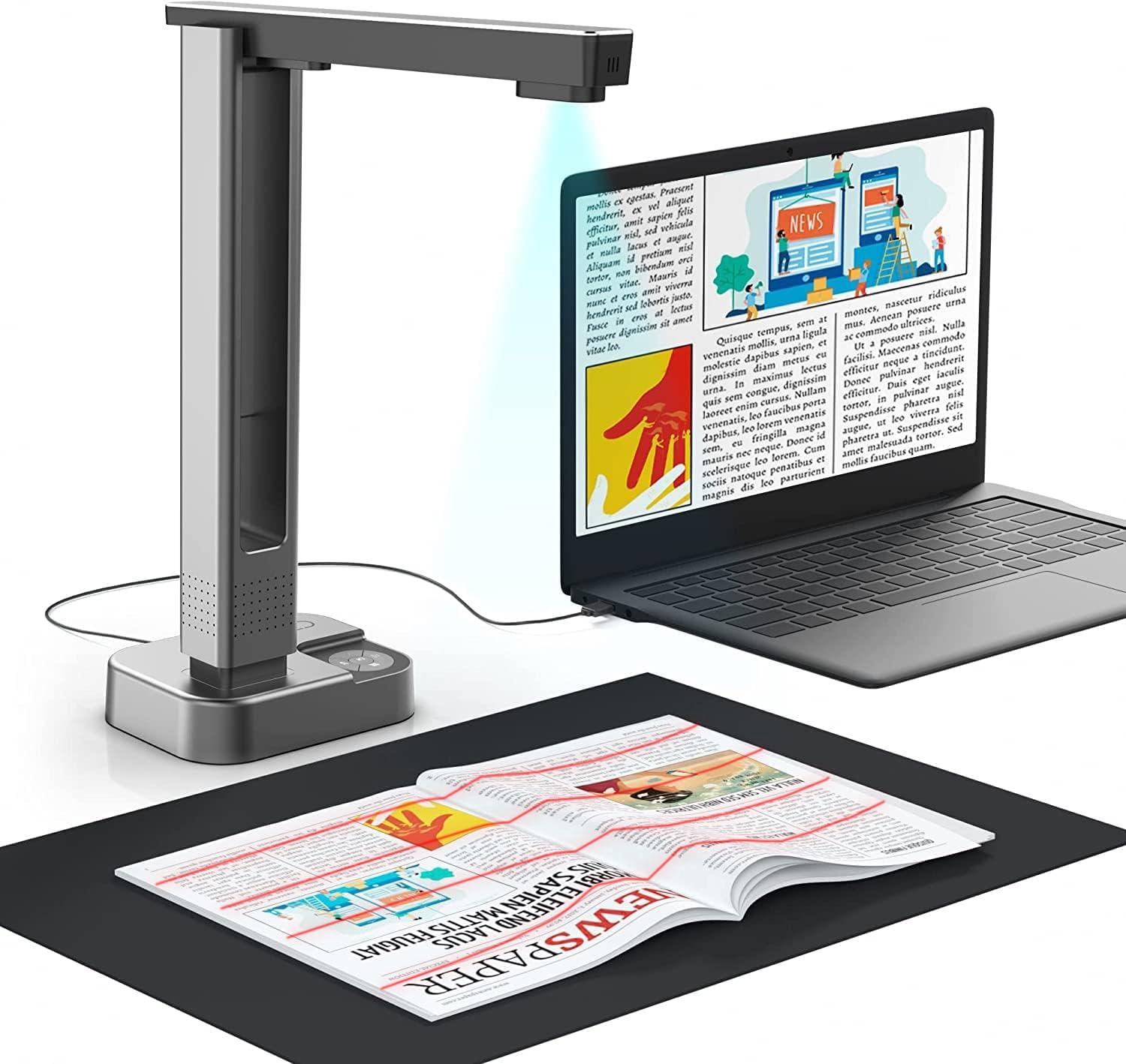
16 MP Buch- und Dokumentenscanner, A3/A4, OCR, PDF/Word/TXT/ExcelDieser vielseitige Buch- und Dokumentenscanner der 2. Generation mit automatischer Glättungs- und Freigabetechnologie erfasst Dokumente und Bücher in hoher Auflösung. Er unterstützt Formate bis A3 und bietet eine optische Auflösung von 400 dpi. Die mitgelieferte Software ermöglicht die Konvertierung in PDF, Word, TXT und Excel unter Windows.16-Megapixel-Sensor für gestochen scharfe ScansAutomatische Glättungs- und Freigabetechnologie für einfaches Scannen von BüchernUnterstützt A3- und A4-Formate sowie Dokumente und ID-KartenOptische Auflösung von 400 dpiKonvertierung in PDF, Word, TXT und ExcelAnschluss über USB und HDMIKompatibel mit Windows 7 und höher (USB-Port erforderlich)364,95 €*Versand: 0,00 €Sichere Weiterleitung zum Anbieter
-
Wie kann ich Excel in Word umwandeln?
Um Excel in Word umzuwandeln, kannst du die Excel-Tabelle markieren und kopieren. Anschließend fügst du sie in Word ein, indem du die Option "Einfügen" im Menü auswählst. Alternativ kannst du die Excel-Tabelle als Bild speichern und dann in Word einfügen. Eine weitere Möglichkeit ist die Verwendung von speziellen Konvertierungsprogrammen oder Online-Tools, die Excel-Dateien in Word-Dokumente umwandeln können. Es ist wichtig zu beachten, dass die Formatierung möglicherweise angepasst werden muss, um ein optimales Ergebnis zu erzielen. **
-
Wie kopiere ich Excel Tabelle in Word?
Um eine Excel-Tabelle in Word zu kopieren, öffnen Sie zunächst die Excel-Datei und markieren Sie die gewünschte Tabelle. Klicken Sie dann mit der rechten Maustaste auf die markierte Tabelle und wählen Sie "Kopieren". Öffnen Sie nun das Word-Dokument, an der Stelle, an der Sie die Tabelle einfügen möchten, klicken Sie mit der rechten Maustaste und wählen Sie "Einfügen". Alternativ können Sie auch die Tastenkombination "Strg + C" zum Kopieren und "Strg + V" zum Einfügen verwenden. Stellen Sie sicher, dass die Tabelle richtig formatiert ist und passen Sie gegebenenfalls die Größe an, um sie optimal in Ihr Word-Dokument einzufügen. **
-
Wie teuer ist Word und Excel?
Wie teuer ist Word und Excel? Word und Excel sind Teil des Microsoft Office-Pakets, das in verschiedenen Versionen und Lizenzmodellen erhältlich ist. Die Preise können je nach Version, Lizenztyp und Anbieter variieren. In der Regel können Word und Excel entweder als Teil eines Office-Abonnements erworben werden, das monatlich oder jährlich bezahlt wird, oder als Einzelkäufe, bei denen man eine einmalige Lizenzgebühr zahlt. Es gibt auch kostenlose Alternativen zu Word und Excel, wie z.B. OpenOffice oder Google Docs, die ähnliche Funktionen bieten. Letztendlich hängt der Preis also davon ab, welche Version und welches Lizenzmodell man wählt. **
-
Wie installiere ich Word und Excel?
Um Word und Excel zu installieren, benötigen Sie entweder eine Lizenz für Microsoft Office oder ein Office 365-Abonnement. Nachdem Sie die Software erworben haben, können Sie sie von der offiziellen Microsoft-Website herunterladen. Führen Sie dann die heruntergeladene Datei aus und folgen Sie den Anweisungen des Installationsassistenten. Wählen Sie die gewünschten Programme aus, akzeptieren Sie die Lizenzvereinbarung und lassen Sie die Installation abschließen. Nachdem die Installation abgeschlossen ist, können Sie Word und Excel auf Ihrem Computer verwenden. **
Ähnliche Suchbegriffe für BüroTechnik---Word-Excel
-
Microsoft Word 2019Microsoft Word 2019: das effiziente Programm für die Textverarbeitung Texte am Computer zu erstellen, zählt sowohl für Privatpersonen als auch für Büroangestellte zu den alltäglichen Aufgaben. Im privaten Bereich ist dies beispielsweise notwendig, um Geburtstagseinladungen zu schreiben, um Leistungen bei einer Versicherung einzufordern oder um ein Abonnement zu kündigen. Geschäftliche Anwender erstellen Rechnungen oder verfassen Verträge. Für all diese Aufgaben ist ein hochwertiges Textverarbeitungsprogramm notwendig. Microsoft Word 2019 eignet sich dafür hervorragend. Bei dieser Version handelt es sich um kein Abo. Wenn Sie die Lizenz einmal erworben haben, können Sie sie so lange verwenden, wie Sie es wünschen. Texte erstellen und mit grafischen Inhalten anreichern In vielen Fällen ist es sinnvoll, nicht nur reinen Text zu verwenden, sondern auch verschiedene grafische Inhalte. Wenn...84,99 €*Versand: 0,00 €Sichere Weiterleitung zum Anbieter
-
BüroTechnik - Word / Excel / PowerpointBüroTechnik - Word / Excel / Powerpoint , Schulbuch , Batteriemanagementsysteme (BMS) > Batterien, BMS & Brennstoffzellen , Auflage: 6. Auflage 2025, Erscheinungsjahr: 20250410, Titel der Reihe: Bürowelt##, Redaktion: Pürling, Elvira~Lorscheid, Stefan~Apel, Olaf~Peters, Markus, Edition: NED, Auflage: 25006, Auflage/Ausgabe: 6. Auflage 2025, Seitenzahl/Blattzahl: 359, Keyword: Kaufmann/Kauffrau Büromanagement/Bürokaufleute; Schülerband; Unterrichtswerke; Büro/Sekretariat, Fachschema: Büromanagement / Berufsbezogenes Schulbuch, Fachkategorie: Berufsausbildung, Warengruppe: HC/Berufsschulbücher, UNSPSC: 49019900, Warenverzeichnis für die Außenhandelsstatistik: 49019900, Länge: 297, Breite: 210, Höhe: 16, Gewicht: 967, Produktform: Kartoniert, Genre: Schule und Lernen,31,50 €*Versand: 0,00 €Sichere Weiterleitung zum Anbieter
-
Mühlmeyer, Kerstin: Erfolgreiches Büromanagement mit Word 2021 / Word Microsoft 365Erfolgreiches Büromanagement mit Word 2021 / Word Microsoft 365 , Praxisbuch für kaufmännische Berufe , Batteriemanagementsysteme (BMS) > Batterien, BMS & Brennstoffzellen , Auflage: 2. Auflage, Erscheinungsjahr: 20240207, Produktform: Kartoniert, Autoren: Mühlmeyer, Kerstin, Auflage: 24002, Auflage/Ausgabe: 2. Auflage, Seitenzahl/Blattzahl: 184, Keyword: Arbeitsheft; Berufsschule; Büromanagement; Word 2021; Word Microsoft 365, Fachschema: Büromanagement / Berufsbezogenes Schulbuch~Word / Unterrichtsmaterial, Fachkategorie: Unterricht und Didaktik: Berufsausbildung, Bildungszweck: Für die Berufsschule, Warengruppe: HC/Berufsschulbücher, Fachkategorie: Berufsausbildung, UNSPSC: 49019900, Warenverzeichnis für die Außenhandelsstatistik: 49019900, Verlag: Merkur Verlag, Verlag: Merkur Verlag, Verlag: Merkur Verlag Rinteln Hutkap GmbH & Co. KG, Länge: 291, Breite: 215, Höhe: 15, Gewicht: 520, Produktform: Kartoniert, Genre: Schule und Lernen, Genre: Schule und Lernen,26,40 €*Versand: 0,00 €Sichere Weiterleitung zum Anbieter
-
Kann ich eine Excel Tabelle in Word einfügen?
Ja, du kannst eine Excel Tabelle in Word einfügen. Dazu kannst du die Tabelle in Excel markieren, kopieren und dann in Word einfügen. Alternativ kannst du die Tabelle als Bild speichern und in Word einfügen. Es ist auch möglich, die Excel Tabelle als Objekt in Word einzufügen, sodass sie weiterhin bearbeitet werden kann. Wenn du die Tabelle regelmäßig aktualisieren möchtest, empfiehlt es sich, die Verknüpfung zwischen Excel und Word herzustellen. **
-
Wie übertrage ich eine Excel Tabelle in Word?
Um eine Excel-Tabelle in Word zu übertragen, kannst du die Tabelle in Excel markieren und kopieren. Anschließend öffnest du dein Word-Dokument und fügst die Tabelle ein. Du kannst die Tabelle auch als Bild speichern und dann in Word einfügen. Alternativ kannst du die Tabelle als PDF exportieren und in Word einfügen. Es gibt auch die Möglichkeit, die Tabelle als Objekt einzufügen, sodass sie weiterhin bearbeitbar bleibt. **
-
Kann man eine Excel Tabelle in Word umwandeln?
Ja, es ist möglich, eine Excel-Tabelle in Word umzuwandeln. Dazu kann man die Tabelle in Excel markieren, kopieren und dann in Word einfügen. Alternativ kann man die Excel-Tabelle als Bild speichern und dieses Bild dann in Word einfügen. Es ist auch möglich, die Excel-Tabelle als Objekt in Word einzufügen, sodass sie weiterhin bearbeitet werden kann. Es gibt also verschiedene Möglichkeiten, eine Excel-Tabelle in Word zu integrieren. **
-
Kann man eine Word Datei in Excel umwandeln?
Kann man eine Word Datei in Excel umwandeln? Ja, es ist möglich, eine Word-Datei in Excel umzuwandeln, indem man den Inhalt der Word-Datei in Excel kopiert und einfügt. Man kann auch die Funktion "Daten importieren" in Excel verwenden, um eine Word-Datei in eine Excel-Tabelle zu konvertieren. Es ist jedoch wichtig zu beachten, dass das Formatieren und Anordnen der Daten möglicherweise manuell angepasst werden muss, um sicherzustellen, dass sie korrekt in Excel angezeigt werden. Es gibt auch Online-Konverter-Tools, die beim Umwandeln von Word-Dateien in Excel helfen können. **
* Alle Preise verstehen sich inklusive der gesetzlichen Mehrwertsteuer und ggf. zuzüglich Versandkosten. Die Angebotsinformationen basieren auf den Angaben des jeweiligen Shops und werden über automatisierte Prozesse aktualisiert. Eine Aktualisierung in Echtzeit findet nicht statt, so dass es im Einzelfall zu Abweichungen kommen kann. ** Hinweis: Teile dieses Inhalts wurden von KI erstellt.